
Die Hyper-V-Installation unter Windows 10 ist auf verschiedene Weise möglich. Am einfachsten ist Methode 1, manchmal sind zusätzliche Schritte im BIOS/UEFI nötig. Ein Administratorkonto ist erforderlich; in der Automatisierung nutzen wir Virtualisierung oft täglich.
Systemvoraussetzungen (Minimum)
- Windows 10 PRO, EDUCATION oder LTSB
- 64-Bit-Prozessor mit Virtualisierungsunterstützung
- 4 GB RAM (empfohlen: 16 GB und 500 GB SSD)
Hyper-V wird unter Windows 10 HOME nicht unterstützt.
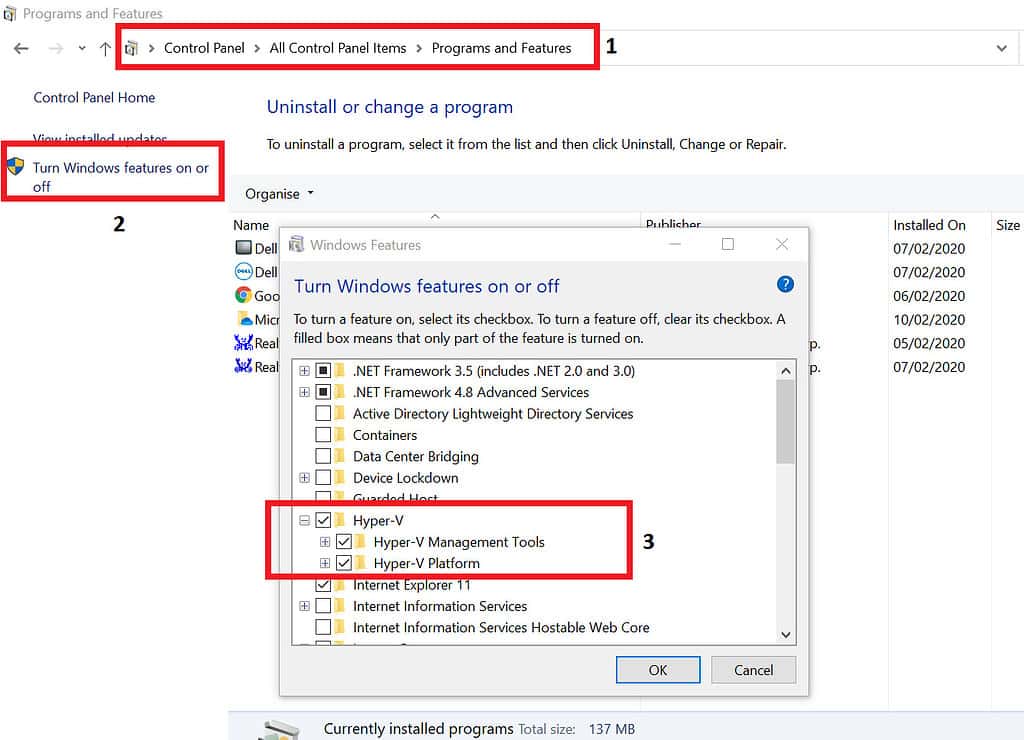
Methode 1: Systemsteuerung
- Systemsteuerung → Programme → Windows-Features aktivieren oder deaktivieren
- Hyper-V mit allen Untermodulen aktivieren
Ist die Option ausgegraut, Virtualisierung im BIOS/UEFI aktivieren (Methode 2).
Methode 2: BIOS-Konfiguration
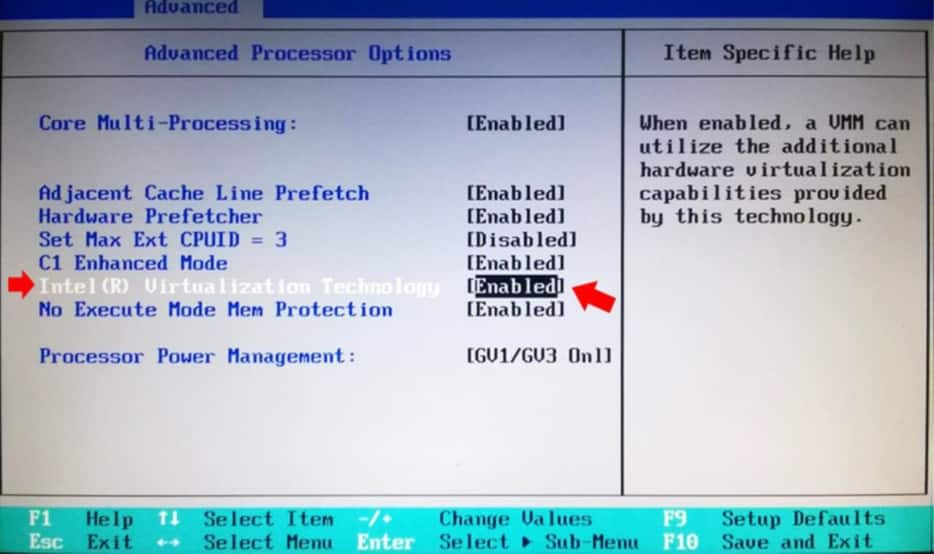
Intel VT-x oder AMD-V sowie die Hyper-V-Option in den Firmware-Einstellungen aktivieren.
Hinweis: Das ausführliche Schritt-für-Schritt-Tutorial finden Sie im eingebetteten YouTube-Video oben.