
La instalación de Hyper-V bajo Windows 10 es posible de varias maneras. El método 1 es el más sencillo; a veces son necesarios pasos adicionales en BIOS/UEFI. Se requiere una cuenta de administrador; En la automatización, utilizamos a menudo la virtualización a diario.
Requisitos del sistema (mínimo)
- Windows 10 PRO, EDUCACIÓN o LTSB
- Procesador de 64 bits con soporte de virtualización
- 4 GB de RAM (recomendado: 16 GB y 500 GB SSD)
Hyper-V no es compatible con Windows 10 HOME.
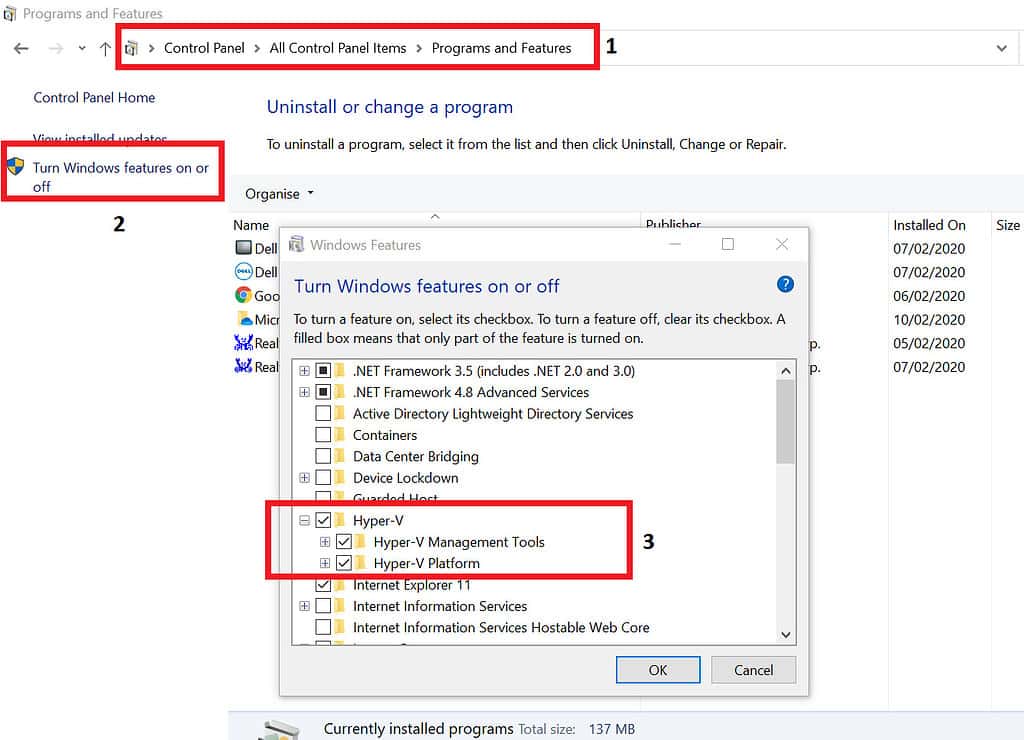
Método 1: Panel de control
- Panel de control → Programas → Activar o desactivar funciones Windows
- Activar Hyper-V con todos los submódulos
Si la opción está atenuada, active la virtualización en BIOS/UEFI (método 2).
Método 2: configuración BIOS
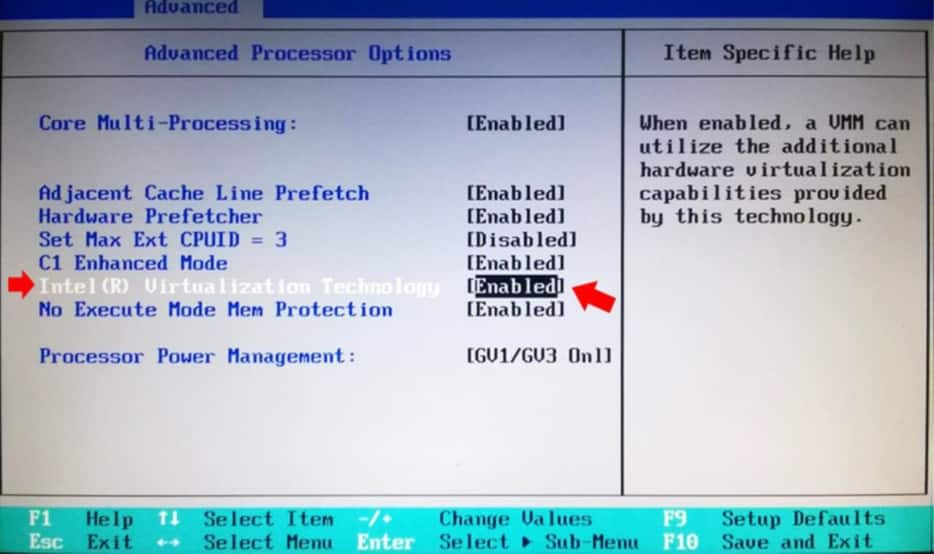
Habilite Intel VT-x o AMD-V y la opción Hyper-V en la configuración del firmware.
Un aviso: Para ver el tutorial detallado paso a paso, consulte el vídeo de YouTube incrustado arriba.